আপনি কি নতুন একটি কম্পিউটার ক্রয় করেছেন? অথবা পুরনো কম্পিউটারের হার্ড ডিস্ককে কিছুটা পুন:সংগঠিত করতে চান? তাহলে আপনাকে হার্ড ডিস্ক পার্টিশন করার প্রক্রিয়া সম্পর্কে জানতে হবে। যদিও এটি সম্ভবত কঠিন মনে হতে পারে, কিন্তু বাস্তবে এটি অত্যন্ত সহজ। আজ আমি আপনাকে শুরু থেকে শেষ পর্যন্ত সম্পূর্ণ প্রক্রিয়াটি ব্যাখ্যা করবো। চলুন শুরু করা যাক!
হার্ড ডিস্ক পার্টিশন কি?
প্রথমে বুঝে নিতে হবে পার্টিশন আসলে কি। ধরুন, আপনার কাছে একটি বড় ঘর রয়েছে। যদি আপনি সেটিকে একত্রে রেখে দেন, তাহলে সব কিছুই এলোমেলো হয়ে যাবে, তাই না? তাই আপনি ঘরটিকে ভাগ করে নেন। একটি অংশে বিছানা, অন্য অংশে পড়াশোনার টেবল, এবং আরেকটি অংশে জামাকাপড়। ঠিক এইভাবেই হার্ড ডিস্ককে ভাগ করা হয়।
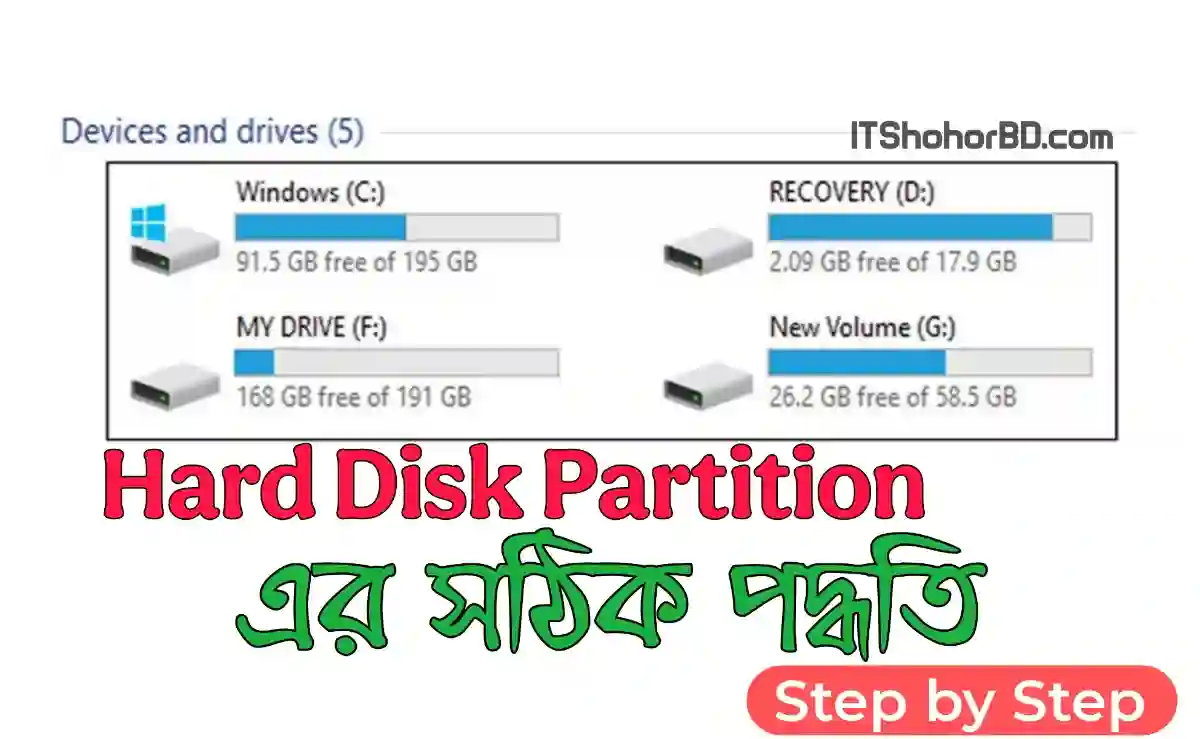
যদি আপনার কম্পিউটারের হার্ড ডিস্ক ১ টেরাবাইট হয়, আপনি এটি ৩-৪টি অংশে ভাগ করতে পারেন। যেমন C ড্রাইভে অপারেটিং সিস্টেম এবং প্রোগ্রাম থাকবে, D ড্রাইভে কাজের ফাইল, E ড্রাইভে চলচ্চিত্র এবং গান, F ড্রাইভে ব্যাকআপ। এর ফলে আপনার কাজ করা সহজ হয় এবং সবকিছু সুশৃঙ্খল থাকে। আপনি যদি না জানেন হার্ড ডিস্ক কি তাহলে আমাদের আগের পোস্ট ‘হার্ড ডিস্ক কি? কত প্রকার ও কি কি?’ এটি পড়ে আসতে পারেন।
হার্ড ডিস্ক পার্টিশন করার কারণ কি?
অনেকে মনে করেন, এত ঝামেলা কেন? তো সব কিছু এক ড্রাইভেই রাখা সম্ভব। হ্যাঁ, তবে হার্ড ডিস্ক পার্টিশন করার মাধ্যমে যে সুবিধা পাবেন, সেগুলো নিচে উল্লেখ করা হলো:
ডাটা সুরক্ষা বৃদ্ধি পায়: ধরুন, আপনার উইন্ডোজে সমস্যা দেখা দিল এবং ফরম্যাট করতে হল। যদি C ড্রাইভে সবকিছু জমা থাকে, তাহলে সবই পুরোপুরি মুছে যাবে। কিন্তু যদি আলাদা পার্টিশনে রাখেন, তাহলে C ড্রাইভটি ফরম্যাট করলেই হবে, অন্যান্য ড্রাইভের ডেটা পূর্বাবস্থায় থাকবে।
সাজানো থাকে: কাজের ফাইলগুলি একটি স্থানে, ব্যক্তিগত ফাইল অন্য একটি স্থানে, এবং প্রোগ্রাম আলাদা স্থানে থাকে। ফলে এটি খুঁজে পাওয়া সহজ হয়। আপনার ঘরের মত, সবকিছু গোছানো এবং সাজানো।
পারফরম্যান্স উন্নত হয়: যখন অপারেটিং সিস্টেম আলাদা পার্টিশনে থাকে, তখন কম্পিউটারটি কিছুটা দ্রুত রানের সম্ভাবনা থাকে। কারণ সিস্টেম ও ডেটা ফাইলগুলি আলাদা আলাদা থাকে, সার্চ করা সহজ হয়।
একাধিক অপারেটিং সিস্টেম চালানো যায়: আপনি কি উইন্ডোজ এবং লিনাক্স একসঙ্গে ব্যবহার করতে চান? তাহলে আলাদা পার্টিশনের প্রয়োজন হবে। একটি পার্টিশনে উইন্ডোজ এবং অন্যটিতে লিনাক্স রাখা হবে।
ভাইরাস সংক্রমণ কম হয়: যদি একটি পার্টিশনে ভাইরাস প্রবেশ করে, তবে অন্য হার্ড ডিস্ক পার্টিশনে ছড়ানোর সম্ভাবনা কম থাকে। যদিও এটি শতভাগ নিরাপদ নয়, তবে কিছুটা সুরক্ষা তো পাওয়া যায়।
Also Read
পার্টিশনের আগে যা জানা দরকার
হার্ড ডিস্ক পার্টিশন করার আগে কিছু বিষয় গুরুত্ব সহকারে ভাবতে হবে। এগুলো জানলে পরে সুবিধা হবে:
ব্যাকআপ নিন: হার্ড ডিস্ক পার্টিশন করার আগে অবশ্যই গুরুত্বপূর্ণ ডাটার ব্যাকআপ নিন। সাধারণত ডেটা নষ্ট হয় না, তবে সতর্কতা সবসময় ভাল। একটি পেনড্রাইভ অথবা বাহ্যিক হার্ড ডিস্কে এটি কপি করে নিবেন।
পাওয়ার সমস্যা যেন না হয়: হার্ড ডিস্ক পার্টিশন করার সময় যদি কম্পিউটার বন্ধ হয়ে যায়, তাহলে এটি সমস্যা হতে পারে। তাই ল্যাপটপ হলে পুরো চার্জ দিন, এবং ডেস্কটপে আইপিএস বা ইউপিএস ব্যবহার করুন।
কতটুকু জায়গা কোথায় দেবেন সেটি ঠিক করুন: C ড্রাইভের জন্য অন্তত ১০০-১৫০ গিগাবাইট রাখুন। কারণ অপারেটিং সিস্টেম, প্রোগ্রাম এবং আপডেট এসবের জন্য জায়গা লাগে। বাকি জায়গাগুলি আপনি আপনার ইচ্ছামত ভাগ করুন।
ফাইল সিস্টেম সম্পর্কে জানুন: উইন্ডোজের জন্য NTFS সেরা। FAT32 পুরাতন এবং exFAT পেনড্রাইভের জন্য উপযুক্ত। সুতরাং, হার্ড ডিস্ক পার্টিশন করার সময় NTFS নির্বাচন করুন।
উইন্ডোজে হার্ড ডিস্ক পার্টিশন করার পদ্ধতি
এখন আসল কাজে চলে আসি। উইন্ডোজে হার্ড ডিস্ক পার্টিশন করার দুটি পদ্ধতি রয়েছে। একটি হল উইন্ডোজের নিজস্ব টুল ব্যবহার করে, এবং অন্যটি হচ্ছে তৃতীয় পক্ষের সফটওয়্যার ব্যবহার করে। প্রথমে উইন্ডোজের বিল্ট-ইন টুল দিয়ে কিভাবে করবেন তা দেখা যাক।
Disk Management ব্যবহার করে পার্টিশন করা
- ধাপ ১: Disk Management খুলুন
প্রথমে Start বোতামে ডান ক্লিক করুন। সেখানে “Disk Management” অপশন খুঁজে পাবেন। সেটিতে ক্লিক করুন। অথবা Windows Key + R চাপুন এবং “diskmgmt. msc” টাইপ করে Enter প্রেস করুন। এর মাধ্যমে Disk Management খুলবে। এছাড়াও Disk Managment লিখে সার্চ করলেও পেয়ে যাবেন।
এটি খোলা হলে, কম্পিউটারের সকল ড্রাইভ এবং পার্টিশনের তালিকা দেখতে পাবেন। নিচে একটি গ্রাফিক্যাল ভিউ থাকবে যেখানে প্রতিটি ড্রাইভ কতটা জায়গা দখল করে তা প্রদর্শিত হবে।
- ধাপ ২: যে ড্রাইভটি অংশ ভাগ করবেন, সেটি নির্বাচন করুন
ধরি, আপনি C ড্রাইভ থেকে কিছু জায়গা কেটে নতুন একটি পার্টিশন তৈরির পরিকল্পনা করছেন। তাহলে C ড্রাইভে ডান ক্লিক করুন। একটি মেনু খুলবে। সেখানে “Shrink Volume” নামে একটি অপশন পাবেন। এই অপশনটি ব্যবহার করে আপনি একটি পার্টিশন থেকে জায়গা কমিয়ে নতুন পার্টিশন তৈরি করতে পারবেন।
- ধাপ ৩: কতটুকু জায়গা কাটা হবে নির্ধারণ করুন
Shrink Volume-এ ক্লিক করলে একটি উইন্ডো উন্মোচিত হবে। সেখানে সর্বাধিক কতটুকু জায়গা কাটা যাবে তা দেখাবে। ধরুন, এটি ৫০০ জিবি কাটা যাবে বলছে। আপনি চাইলে পুরো জায়গাটি কাটতে পারেন, অথবা এর পরিমাণ বাড়াতে বা কমাতে পারেন।
“Enter the amount of space to shrink in MB” এখানে আপনার পছন্দসই সংখ্যা প্রবেশ করুন। মনে রাখবেন, এই পরিমাণ মেগাবাইটে হবে। তাই যদি ১০০ জিবি কাটতে চান, তাহলে ১০২৪০০ লিখতে হবে (১০০ গুণ ১০২৪)। তারপর Shrink বোতামে ক্লিক করুন।
- ধাপ ৪: নতুন পার্টিশন তৈরি করুন
জায়গা কেটে গেলে “Unallocated” একটি স্পেস তৈরি হবে। এটি কালো রঙে দেখাবে। এই স্থানেই আপনার নতুন পার্টিশন হবে। এই Unallocated লেখার অপর ডান ক্লিক করুন এবং “New Simple Volume” নির্বাচন করুন।
এবার একটি উইজার্ড চালু হবে। Next বোতামে ক্লিক করতে থাকুন। যখন ড্রাইভ লেটার চাওয়া হবে, তখন আপনার পছন্দের লেটার নির্বাচন করুন, যেমন D, E, F, যেটি আপনার ইচ্ছামতো।
- ধাপ ৫: ফরম্যাট করুন
পরবর্তী ধাপে ফরম্যাটের একটি অপশন আসবে। “Format this volume” নির্বাচন করুন। File System হিসেবে NTFS রাখুন। Volume Label-এ আপনার পছন্দের নামে নাম দিন, যেমন “Data” বা “Work” বা “Personal।” তারপর Next চাপুন।
শেষ স্ক্রীনে সবকিছু পর্যালোচনা করুন। যদি সব ঠিক থাকে তবে Finish বোতামে ক্লিক করুন। হলো! আপনার নতুন পার্টিশন এখন তৈরি হয়ে গেছে। এটি My Computer অথবা This PC তে দেখতে পাওয়া যাবে।
আগে থেকে থাকা হার্ড ডিস্ক পার্টিশন মুছা
অনেক সময় আপনি একটি পার্টিশন মুছে রেখে সেই জায়গা অন্য পার্টিশনে যুক্ত করতে চাইতে পারেন। এটি খুব সহজ।
Disk Management-এ যান। যে পার্টিশনটি মুছবেন, সেখানে ডান ক্লিক করুন। “Delete Volume” নির্বাচন করুন। একটি সতর্কতামূলক বার্তা আসবে যে সব তথ্য মুছে যাবে। OK ক্লিক করলে পার্টিশন মুছে যাবে এবং সেই জায়গা Unallocated হয়ে যাবে।
এখন যদি এই Unallocated জায়গাটি অন্য পার্টিশনে যুক্ত করতে চান, তাহলে ওই পার্টিশনে ডান ক্লিক করে “Extend Volume” নির্বাচন করুন। একটি উইজার্ড আসবে। সেখানে কত জায়গা যুক্ত করবেন তা নির্বাচিত করে Next চাপুন। হয়ে গেল!
থার্ড-পার্টি সফটওয়্যার দিয়ে হার্ড ড্রাইভ পার্টিশন তৈরি
উইন্ডোজের Disk Management বেশ কার্যকর, তবে এর কিছু সীমাবদ্ধতা রয়েছে। যেমন, আপনি সবসময় যেকোনো পার্টিশনে জায়গা যোগ করতে পারবেন না। সেক্ষেত্রে থার্ড-পার্টি সফটওয়্যার ব্যবহার করা উত্তম। কিছু জনপ্রিয় সফটওয়্যার হলো:
EaseUS Partition Master
এটি একটি অত্যন্ত সহজ সফটওয়্যার। ফ্রি সংস্করণে বেশ কিছু কার্যকরী কাজ করা সম্ভব। এর ইন্টারফেস দেখতে সুন্দর এবং ব্যবহার করাও সহজ। ড্র্যাগ-ড্রপ মেথড ব্যবহার করে পার্টিশন আকার পরিবর্তন করা যায়।
কিভাবে ব্যবহার করবেন:
প্রথমে EaseUS Partition Master ডাউনলোড করে সেটি ইনস্টল করুন। সফটওয়্যারটি খুললে সমস্ত পার্টিশন আপনি দেখতে পাবেন। যার আকার পরিবর্তন করতে চান, সেটাতে মাউসের ডান ক্লিক করুন। “Resize/Move” অপশনটি নির্বাচন করুন।
একটি স্লাইডার প্রদর্শিত হবে। সেটিকে টেনে ছোট বা বড় করুন। কতো জায়গা ফাঁকা রাখতে চান, তা নির্ধারণ করুন। তারপর OK চাপুন।
এখন গুরুত্বপূর্ণ বিষয় হলো, এই পরিবর্তনগুলো এখনো তৈরি হয়নি। উপরে “Execute Operation” বোতামটি পাবেন। সেখানেও ক্লিক করুন। এরপর “Apply” চাপুন। এরপর সফটওয়্যার কাজ শুরু করবে। এতে কিছু সময় লাগতে পারে, দয়া করে অপেক্ষা করুন।
MiniTool Partition Wizard
এটিও একটি ভালো টুল। ফ্রি ভার্শনে মৌলিক সব কাজ করা সম্ভব। এর ইন্টারফেস কিছুটা Disk Management এর মতো, তাই পরিচিত মনে হবে।
সফটওয়্যারটি খুলে আপনার ড্রাইভ নির্বাচন করুন। বামদিকে বিভিন্ন অপশন দেখতে পাবেন। “Move/Resize Partition”, “Create Partition”, “Delete Partition”, “Merge Partition” ইত্যাদি। আপনার কাজ অনুসারে নির্বাচন করুন।
প্রতিটি পরিবর্তনের পর “Apply” বোতামে ক্লিক করতে ভুলবেন না। অন্যথায় পরিবর্তন কার্যকর হবে না।
AOMEI Partition Assistant
এটি আরেকটি অসাধারণ সফটওয়্যার। এতে একটি বিশেষ ফিচার, “Extend Partition Wizard” রয়েছে। এটি দিয়ে একটি পার্টিশন থেকে স্থান নিয়ে অন্য পার্টিশনে স্থান দেওয়া সম্ভব।
সফটওয়্যারটি খুলে বাম প্যানেলে “Wizards” মেনুতে যান। “Extend Partition Wizard” নির্বাচন করুন। একটি সহজ উইজার্ড অপেন হবে। সেটির নির্দেশনা অনুসরণ করুন। কোন পার্টিশন থেকে কতো জায়গা নিতে চান, সেটি নির্ধারণ করুন। পরে সফটওয়্যার নিজে সব কাজ সম্পন্ন করবে।
লিনাক্সে হার্ড ডিস্ক পার্টিশন করা
আপনি কি লিনাক্স ব্যবহার করেন? সেখানে পার্টিশন করা সম্ভব। লিনাক্সে GParted নামে একটি চমৎকার টুল রয়েছে।
- GParted ইনস্টল করুন:
- টার্মিনাল ওপেন করে লিখুন: sudo apt-get install gparted
- ইনস্টল হওয়ার পর টার্মিনালে লিখুন: sudo gparted
একটি GUI ইন্টারফেস ওপেন হবে। সেখানে গ্রাফিক্যালভাবে সব পার্টিশন দেখবেন। ডান ক্লিক করে Resize, Move, Delete, Create যেকোনো কাজ করতে পারেন। কাজ শেষ হলে Apply বোতামে ক্লিক করুন।
লিনাক্সে আরেকটি বিষয় মনে রাখতে হয়, সেটি হলো Swap Partition। এটি ভার্চুয়াল মেমোরির জন্য এক ধরনের পার্টিশন। সাধারণত আপনার RAM এর সমান অথবা দ্বিগুণ সাইজের একটি Swap Partition তৈরি করতে হয়।
ম্যাকে হার্ড ডিস্ক পার্টিশন করা
ম্যাক ব্যবহারকারীরা “Disk Utility” ব্যবহার করতে পারেন। Finder খুলে Applications > Utilities > Disk Utility তে যান।
বামপাশে আপনার হার্ডড্রাইভ নির্বাচন করুন। উপরে “Partition” বোতামটি দেখতে পাবেন। সেখানে ক্লিক করুন। একটি পাই চার্ট দেখাবে। সেখানে “+” বোতামে ক্লিক করে নতুন পার্টিশন তৈরি করুন। আকার নির্ধারণ করুন, নাম দিন, তারপর Apply চাপুন।
হার্ড ডিস্ক পার্টিশন করার সময় সাধারণ ভুল
অনেকে পার্টিশন করতে গিয়ে কিছু ভুল করতে পারেন। এগুলি এড়িয়ে চলুন:
অনেক ছোট পার্টিশন তৈরি করা: অনেকেই C ড্রাইভে মাত্র ৫০ জিবি নির্ধারণ করেন। এটি ভুল। অপারেটিং সিস্টেম, প্রোগ্রাম, আপডেটসহ সবকিছুর জন্য জায়গা প্রয়োজন। ন্যূনতম ১০০-১৫০ জিবি দিতে হবে।
অতিরিক্ত পার্টিশন তৈরি করা: C, D, E, F, G, H সহ ১০টি পার্টিশন তৈরির প্রয়োজন নেই। ৩-৪টি যথেষ্ট। বেশি পার্টিশন মানে বেশি জটিলতা।
ব্যাকআপ ছাড়া কাজ করা: সব সময় ব্যাকআপ নিয়ে কাজ করুন। পার্টিশন করা সাধারণত নিরাপদ, তবে দুর্ঘটনা যে কোনো সময় ঘটতে পারে।
সিস্টেম পার্টিশন মুছে ফেলা: C ড্রাইভ বা যেখানে অপারেটিং সিস্টেম রয়েছে, সেটি কখনো মুছে ফেলবেন না। অন্যথায় আপনার কম্পিউটার চালু হবে না।
পার্টিশনের মাঝে কম্পিউটার বন্ধ করার বিষয়: পার্টিশন তৈরি বা পরিমার্জনের সময় পিসি বন্ধ করবেন না। প্রক্রিয়াটি সম্পন্ন হতে অপেক্ষা করুন।
হার্ড ডিস্ক পার্টিশনের মাপ কেমন হবে?
এটি একটি প্রায়শই করা প্রশ্ন। আসলে এটি আপনার প্রয়োজনের উপর নির্ভর করে। তবুও আমি একটি সাধারণ নির্দেশিকা দিতে পারি:
যদি হার্ড ডিস্ক ৫০০ জিবি হয়:
- C ড্রাইভ: ১০০-১৫০ জিবি (অপারেটিং সিস্টেম এবং প্রোগ্রাম)
- D ড্রাইভ: ২০০-২৫০ জিবি (কাজের ফাইল, ডকুমেন্ট)
- E ড্রাইভ: ১৫০-২০০ জিবি (মাল্টিমিডিয়া – গান, সিনেমা)
যদি হার্ড ডিস্ক ১ টেরাবাইট হয়:
- C ড্রাইভ: ১৫০-২০০ জিবি
- D ড্রাইভ: ৩০০-৪০০ জিবি
- E ড্রাইভ: ৩০০-৪০০ জিবি
- F ড্রাইভ: ১০০-২০০ জিবি (ব্যাকআপ)
যদি হার্ড ডিস্ক ২ টেরাবাইট বা তার বেশি হয়:
- C ড্রাইভ: ২০০-২৫০ জিবি
- বাকিটা আপনার পছন্দমতো ৩-৪টি ভাগে ভাগ করুন।
গেমিং পিসির জন্য মনে রাখবেন, C ড্রাইভে একটু বেশি স্থান দেওয়া উচিত। কারণ বেশিরভাগ গেম C ড্রাইভে ইনস্টল করা হয়।
SSD এবং HDD এর পার্টিশন
বিগত সময়ে অনেকেই SSD ব্যবহার করছেন। SSD এ পার্টিশন তৈরির পদ্ধতি একটু ভিন্ন।
SSD এর জন্য পরামর্শ:
- SSD তে অনেকগুলি পার্টিশন তৈরি করার প্রয়োজন নেই। ১-২টি যথেষ্ট।
- C ড্রাইভ SSD তে রাখুন। এতে সিস্টেমের গতি বাড়বে।
- বড় ফাইল, সিনেমা, গান ইত্যাদি HDD তে সংরক্ষণ করুন। এসএসডির স্পেস সুরক্ষিত হবে।
- SSD কখনই সম্পূর্ণভাবে ভরাট করবেন না। ১০-২০% স্পেস খালি রাখুন। এতে কর্মক্ষমতা বজায় থাকে।
হাইব্রিড সেটআপ (SSD + HDD):
- ২৫৬ জিবি SSD এবং ১ টেরাবাইট HDD এর সংমিশ্রণ আদর্শ।
- SSD তে C ড্রাইভ রাখুন (অপারেটিং সিস্টেম, প্রোগ্রাম, কিছু গেম)।
- HDD তে D এবং E ড্রাইভ রাখুন (ডেটা, মিডিয়া, ব্যাকআপ)।
পার্টিশন রক্ষণাবেক্ষণ
পার্টিশন তৈরি করলেই শেষ নয়। এর রক্ষণাবেক্ষণও গুরুত্বপূর্ণ।
নিয়মিত ডিফ্র্যাগ করুন: যদি HDD ব্যবহার করেন, তাহলে মাসে এক kerran ডিফ্র্যাগমেন্ট করুন। Windows এ Defragment and Optimize Drives নামে একটি টুল রয়েছে। এটি ব্যবহার করুন। তবে SSD তে কখনই ডিফ্র্যাগ করবেন না। এতে SSD এর আয়ু ক্ষীণ হয়।
ডিস্ক ক্লিনআপ করুন: প্রতি মাসে Disk Cleanup চালান। এটি অপ্রয়োজনীয় টেম্পরারি ফাইল, ক্যাশ এবং রিসাইকেল বিন পরিষ্কার করে দেয়। C ড্রাইভে ডান ক্লিক করে Properties > Disk Cleanup নির্বাচন করুন।
স্পেস মনিটর করুন: যদি কোনও ড্রাইভ প্রায় পূর্ণ হয়, তবে সাবধান হন। ড্রাইভ পূর্ণ হয়ে গেলে কর্মক্ষমতা হ্রাস পায়। WinDirStat বা TreeSize এর মত টুল ব্যবহার করে দেখুন কোন ফাইল সর্বাধিক জায়গা গ্রহণ করছে।
নিয়মিত চেকডিস্ক চালান: মাঝে মাঝে Check Disk ব্যবহার করুন। এটি ড্রাইভের ত্রুটি পরীক্ষা করে ও মেরামত করে। Command Prompt এ chkdsk C: /f লিখে Enter চাপুন (C এর জায়গায় আপনার ড্রাইভ লেটার লিখুন)।
ভুল হলে কী করতে হবে?
যদি পার্টিশন করার সময় কোনো ত্রুটি ঘটে, তাহলে চিন্তার কিছু নেই। কিছু পন্থা আছে:
ডেটা পুনরুদ্ধার সফটওয়্যার: যদি ভুলে কোনো পার্টিশন মুছে ফেলেন, তাহলে Recuva, EaseUS Data Recovery বা MiniTool Power Data Recovery মত সফটওয়্যার ব্যবহার করে আপনার ডেটা উদ্ধার করার চেষ্টা করুন। তবে দ্রুততার সাথে কাজ করুন। দেরি হলে ডেটা ওভাররাইট হয়ে যেতে পারে।
সিস্টেম রিস্টোর: উইন্ডোজ এ System Restore এর ফিচার রয়েছে। এর মাধ্যমে আপনি পূর্ববর্তী অবস্থায় ফিরে যেতে পারেন। এটি কাজ করবে যদি আপনার সিস্টেম রিস্টোর পয়েন্টিং তৈরি করা থাকে।
পেশাদার সহায়তা: যদি কিছুতেই সমস্যা সমাধান না হয়, তবে একটি কম্পিউটার বিশেষজ্ঞের সাহায্য নিন। নিজে নিজে বেশি কিছু করার চেষ্টা করে আরও সমস্যায় পড়বেন না।
গুরুত্বপূর্ণ কিছু কথা:
- আপনার প্রয়োজন অনুযায়ী পার্টিশন করুন।
- C ড্রাইভে পর্যাপ্ত জায়গা রাখুন (১০০-২০০ জিবি)।
- বেশি পার্টিশন করবেন না; ৩-৪টি যথেষ্ট।
- কাজ শুরুর আগে ব্যাকআপ নিন।
- তৃতীয় পক্ষের সফটওয়্যার ব্যবহার করলে বিশ্বস্ত সফটওয়্যার ব্যবহার করুন।
- পার্টিশন হলো আপনার কম্পিউটারকে সুসংগঠিত রাখার একটি চমৎকার পদ্ধতি।
- একবার সঠিকভাবে পার্টিশন হয়ে গেলে অনেক সুবিধা হয়। কাজ খুঁজতে সহজ হয়, ডেটা নিরাপদ থাকে, এবং সিস্টেম ভালোভাবে চলে।
আশা করি এই নির্দেশিকা আপনার কাজে আসবে। প্রথমবার পার্টিশন করতে গিয়ে মাঝে মাঝে ভয় লাগতে পারে। এটি স্বাভাবিক। কিন্তু একবার করে ফেললে আপনি অনুভব করবেন এটা কতটা সহজ ছিল। তাই সাহসের সাথে শুরু করুন। আপনার কম্পিউটার জীবন আরও সুন্দর এবং সুশৃঙ্খল হোক – এই কামনা করি।
শেষ কথা
তাহলে প্রিয় পাঠক, আজকে আমরা হার্ডড্রাইভের পার্টিশন সম্পর্কে বিস্তারিত জানলাম। নিশ্চয়ই বুঝতে পেরেছেন, এটি আসলে খুব কঠিন কিছু নয়। একটু যত্ন সহকারে করলেই হলো। যদি কোনো প্রশ্ন থাকে বা কোথাও আটকে যান, তাহলে ইউটিউবে ভিডিও টিউটোরিয়াল দেখতে পারেন। বিভিন্ন বাংলা ভিডিও পাওয়া যায়।
পার্টিশন সংক্রান্ত কিছু প্রশ্ন ও উত্তর (FAQ)
প্রশ্ন ১: পার্টিশন করলে কি গতির উন্নতি ঘটে?
উত্তর: সরাসরি গতির বৃদ্ধি ঘটে না, কিন্তু সঠিকভাবে পার্টিশন করা থাকলে সিস্টেম কিছুটা দ্রুত কাজ করে। কারণ, ফাইল খুঁজতে সুবিধা হয়।
প্রশ্ন ২: ডেটা হারানো ছাড়া কি পার্টিশন করা সম্ভব?
উত্তর: হ্যাঁ, এটা সম্ভব। বিশেষভাবে তৃতীয় পক্ষের সফটওয়্যার ব্যবহার করে নিরাপদে করা যায়। তবুও ব্যাকআপ নেওয়া উত্তম।
প্রশ্ন ৩: কতটি পার্টিশন তৈরী করা উচিত?
উত্তর: ৩-৪টি যথেষ্ট। একটি হবে সিস্টেমের জন্য এবং অন্যান্যগুলো হতে পারে ডেটার জন্য। বেশি পার্টিশন হলে জামেলা বাড়ে।
প্রশ্ন ৪: পার্টিশন এবং ফরম্যাট কি একই বিষয়?
উত্তর: না। পার্টিশন হচ্ছে বিভাজন করা, আর ফরম্যাট হল সম্পূর্ণ মুছে ফেলা। নতুন পার্টিশন তৈরি করার জন্য ফরম্যাট করতে হয়।
প্রশ্ন ৫: SSD তে কি পার্টিশন তৈরি করা উচিত?
উত্তর: যদি SSD ছোট হয় (১২৮-২৫৬ জিবি), তাহলে পার্টিশন না করাই ভালো। বড় হলে (৫১২ জিবি+) সর্বাধিক ২টি পার্টিশন করা যেতে পারে।



