কিভাবে ওয়েবসাইট তৈরি করতে হয়?
বর্তমান সময়ে এই প্রশ্ন আমাদের অনেকেরই মনে হয়ত রয়েছে। এই আধুনিক যুগে অনলাইন হলো তথ্য ও জ্ঞানের ভান্ডার।
আর এই জ্ঞান বা তথ্যগুলো পেয়ে থাকি আমরা বিভিন্ন ওয়েবসাইট থেকে। অনলাইনে পাওয়া প্রতিটি তথ্যের মূল উৎস হলো ওয়েবসাইট। তবে এই যুগে একটি ওয়েবসাইটকে বিভিন্ন কারণে বানানো হয়ে থাকে।
কেউ হয়তো ইন্টারনেট থেকে উপার্জন করার উদ্দেশ্যে একটি ওয়েবসাইট তৈরি করে। আবার কেউ হয়তো নিজের ব্যবসা বা প্রতিষ্ঠানের প্রচারের উদ্দেশ্যে ওয়েবসাইট তৈরি করে। আবার কেউবা হয়তো কোন স্বার্থ ছাড়া শুধুমাত্র আনন্দের জন্য একটি ওয়েবসাইট তৈরি করে।
এজন্য বলা যায়, বিভিন্ন কারণে ওয়েবসাইট তৈরি করা হয়, এতে প্রত্যেকের কারণ ভিন্ন। তবে ওয়েবসাইট তৈরি করার নিয়ম কিন্তু প্রায় একই ধরনের।
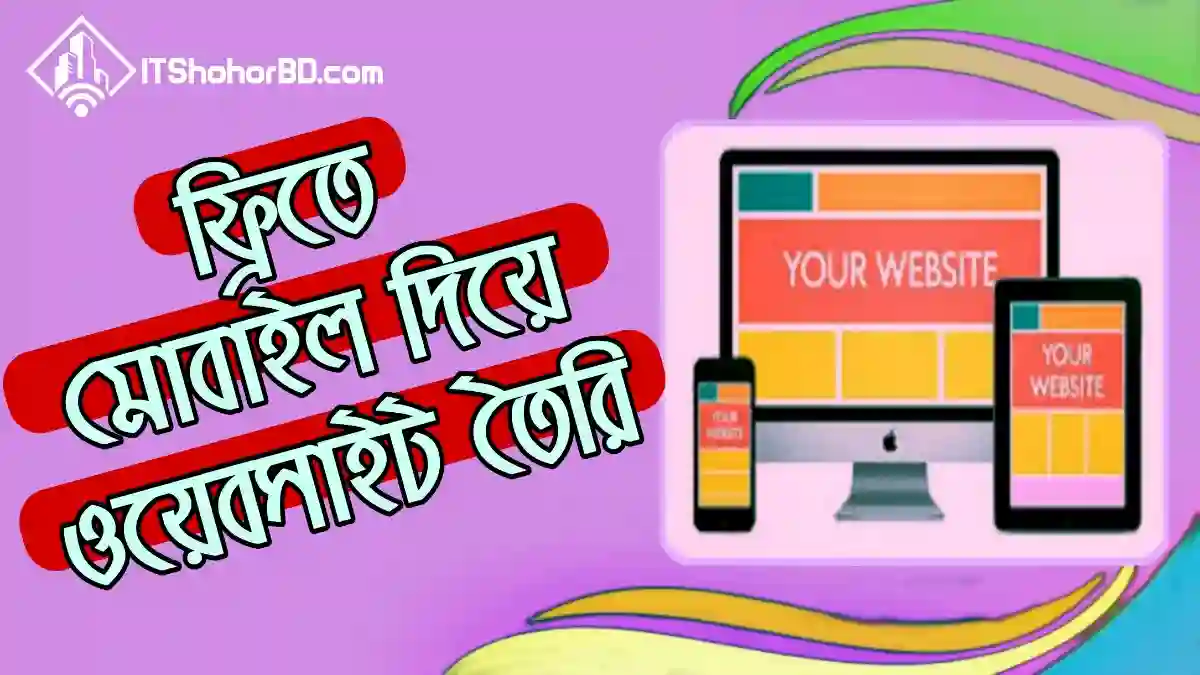
আপনি যদি জানতে চান, কিভাবে ওয়েবসাইট তৈরি করতে হয়? অথবা ওয়েবসাইট বানাতে কি কি কাজ করতে হয়? তাহলে মনে রাখবেন, এই প্রশ্নের উত্তর যতটা সহজ মনে হয়, কিন্তু ততটা সহজ নয়।
কারণ, একটি আদর্শ ওয়েবসাইট তৈরি করতে হলে আপনাকে বিভিন্ন আলাদা আলাদা প্রক্রিয়া বা নিয়মের মধ্য দিয়ে কাজ করতে হবে।
তবে চিন্তা করবেন না, আপনি আজকের এই আর্টিকেল থেকে ওয়েবসাইট তৈরি করার প্রতিটি প্রক্রিয়া বা নিয়মগুলো সম্পর্কে সঠিকভাবে জানতে পারবেন।
একজন ইন্টারনেট ব্যবহারকারী হিসেবে আপনি হয়তো ইতিমধ্যে প্রচুর আলাদা আলাদা ধরনের ওয়েবসাইট দেখেছেন। এজন্য হয়তো এই ওয়েবসাইটগুলো কিভাবে তৈরি করা হয়েছে, সেই বিষয়ে বিস্তারিত জানতে চাইছেন।
কিভাবে ওয়েবসাইট তৈরি করতে হয় বা এটি বানানোর নিয়মগুলো জানার আগে আমরা সর্বপ্রথম জানব আসলে এই “ওয়েবসাইট কি?”
Also Read


Website কি ?
আমরা মোটামুটি কম-বেশি সকলেই এখন জানি “website কি”৷ সহজভাবে বলতে গেলে, ওয়েবসাইট হলো একাধিক ওয়েবপেইজ গুলোর একটি তালিকা মাত্র।
আর এই ওয়েবপেজ গুলোকে শুধুমাত্র ইন্টারনেটের মাধ্যমেই এক্সেস করা যায়। অর্থাৎ একাধিক ওয়েবপেইজ একসঙ্গে মিশ্রণ বা জমা হয়ে তৈরি হয় একটি ওয়েবসাইট।
একটি ওয়েবসাইটে প্রবেশের পূর্বে আপনাকে সেই ওয়েবসাইটের ডোমেইন নাম জেনে নিতে হবে। ওয়েবসাইটের ডোমেইন নাম কে আমরা ওয়েব এড্রেস বলে থাকি।
একটি ওয়েবসাইটে বিভিন্ন প্রকার কন্টেন্ট থাকতে পারে। যেমন- টেক্সট, কালার, গ্রাফিক্স এনিমেশন, অডিও শব্দ, ডকুমেন্টস ফাইল বা ভিডিও ইত্যাদি।
যখন আপনাকে কেউ একটা ওয়েবসাইটের ওয়েব এড্রেস দিয়ে থাকে, তখন সেটি হয় সেই ওয়েবসাইটের হোম পেজ বা মূখ্য পাতা। ওয়েবসাইটের হোম পেজ থ্রকে আপনি চাইলে সেই ওয়েবসাইটের বিভিন্ন ভিন্ন ভিন্ন বিভাগে প্রবেশ করে আলাদা আলাদা আর্টিকেল পড়তে পারে। একটি ওয়েবসাইটে মাত্র একটি পেজ থাকতে পারে, আবার একাধিক ওয়েবপেইজ থাকতে পারে।
তবে এটি কেবলমাত্র যে ব্যক্তি ওয়েবসাইট তৈরি করেছে তার উপর নির্ভর করে। সে কি ধরনের এবং কেমন পোস্ট ওয়েবসাইটে পাবলিশ করে। অনলাইনে এখনো অনেক ওয়েবসাইট আছে যেগুলো শুধু মাত্র একটি পেজ (Home Page) দ্বারা তৈরি।
ওয়েবসাইটের চাহিদা এতটা বেশি কেন ?
অধিকাংশ ক্ষেত্রেই দেখা যায় মানুষ ইন্টারনেটে দুটি বা তিনটি কারণে ওয়েবসাইট ভিজিট করে থাকে।
১। নতুন তথ্য জানার জন্য –
সাধারণত বর্তমানে আমাদের যেকোনো তথ্য জানার প্রয়োজন হলে আমরা সরাসরি গুগলে কিংবা অন্যান্য সার্চ ইঞ্জিনে গিয়ে সেই বিষয়ে সার্চ করে থাকি।
আর তখন সার্চ ইঞ্জিন গুলো আমাদের সার্চ করা বিষয়ের তথ্যগুলো বিভিন্ন ওয়েবসাইট থেকে আমাদের সামনে নিয়ে আসে।
ধরুন আপনি কোন কলেজ বা বিশ্ববিদ্যালয়ের ছাত্র এবং কোন প্রজেক্ট বা পড়াশোনার সঙ্গে জড়িত তথ্য খুঁজছেন সার্চ ইঞ্জিনে।
এছাড়া ধরুন আপনি দেশের বা বিশ্বের বর্তমান খবর গুলো জানতে চাইছেন। অথবা নিজের জ্ঞান বৃদ্ধির জন্য বিভিন্ন বিষয়ে জানতে চাইছেন।
বিজ্ঞান, প্রযুক্তি, পড়াশোনা, খবর ইত্যাদি বা যেকোনো তথ্য পেতে এই ওয়েবসাইট গুলো আমাদের কাজে আসে।
২। অনলাইন শপিং (Online shopping)
এই ডিজিটাল যুগে এসে আমরা যেকোনো পণ্য ক্রয়ের উদ্দেশ্যে ইন্টারনেটে বিভিন্ন অনলাইন শপিং ওয়েবসাইট ভিজিট করে থাকি।
সেটা হতে পারে কোন জামা-কাপড়, মোবাইল, কম্পিউটার বা যেকোনো জিনিস। বর্তমানে প্রায় অনেক জিনিসই আমরা অনলাইনে অর্ডার করে থাকি।
সাধারণত অনলাইন শপিং ওয়েবসাইট গুলো কোন ধরনের তথ্য প্রদান করে না। সেই ওয়েবসাইট গুলোতে শুধু তাদের পণ্য বা সেবার ছবি এবং সেই প্রোডাক্টসের সঙ্গে জড়িত তথ্যগুলো পাবেন।
তবে ই-কমার্স ওয়েবসাইট গুলো বর্তমান সময়ে অনলাইনে কেনাকাটা করার জন্য বেশ জনপ্রিয়।
৩। File Download
আমরা বিভিন্ন সময়ে অনেক ওয়েবসাইটে যেয়ে থাকি বিভিন্ন ধরনের ফাইল বা ডকুমেন্টস ডাউনলোড করার জন্য। যেমন – মুভি, গেইমস, সফটওয়্যার ইত্যাদি।
বিভিন্ন রকম ফাইল বা ডকুমেন্টস ডাউনলোড করা হয় এইসব ওয়েবসাইট দ্বারা। এগুলো ছাড়াও আমরা আরও নানান কাজে বিভিন্ন ধরনের ওয়েবসাইট ভিজিট করে থাকি।
৪। Blog ওয়েবসাইট
একটি ব্লগ ওয়েবসাইট হলো যেখানে আমরা সাধারণত টেক্সট, ভিডিও এবং অডিও ভিত্তিক কন্টেন্ট পেয়ে থাকি। বর্তমানে আপনি আমার যে আর্টিকেলটি পড়ছেন এটি একটি ব্লগ ওয়েবসাইট।
আপনি এই ব্লগ থেকে একটি নির্দিষ্ট বিষয়ে টেক্সট আর্টিকেলের মাধ্যমে তথ্য গ্রহণ করছেন। তাহলে এতক্ষণে নিশ্চয়ই বুঝতে পেরেছেন যে, অনলাইনে একটি ওয়েবসাইটে প্রবেশ করার বিভিন্ন কারণ থাকতে পারে।
তাহলে চলুন আর দেরি না করে আমরা জেনে নেই কিভাবে একটি ওয়েবসাইটে বানাবো?
একটি ওয়েবসাইট কিভাবে তৈরী করতে হয় – (সম্পূর্ণ স্টেপ)
একটি ওয়েবসাইট বানাতে সর্বপ্রথম আপনাকে নিশ্চিত হতে হবে আপনি কি ধরনের ওয়েবসাইট বানাবেন সেই বিষয়টি। যা আমি উপরে আলোচনা করেছি যে, একটি ওয়েবসাইট বিভিন্ন ধরনের হতে পারে। যেমন-
- News website
- Online store website
- Business websites
- Personal website (Blog)
- Portfolio
- Company page
- Social websites
[আমি যদি বলি আজ থেকে আরও ১৫- ২০ বছর আগে একটি ওয়েবসাইট বানানো অনেক কঠিন কাজ ছিল। তাহলে আমার এই বাক্য টি নিশ্চয়ই ভুল হবে না।]
কারণ, তখন সঠিক কোডিং ল্যাঙ্গুয়েজ জানা না থাকলে ওয়েবসাইট বানানো অসম্ভব ছিল। তবে বর্তমান সময়ে একটি ওয়েবসাইট বানানো প্রায় বাচ্চাদের খেলার মত হয়ে গিয়েছে।
বর্তমানে একটি প্রফেশনাল ওয়েবসাইট বানাতে আপনার কোডিং ল্যাঙ্গুয়েজ জানার প্রয়োজন হয় না। কারণ, বর্তমানে আমরা যেকোনো ব্যক্তি বিভিন্ন সিএমএস ( কন্টেন্ট ম্যানেজমেন্ট সিস্টেম) সফটওয়্যার ব্যবহার করে যেকোনো ধরনের ওয়েবসাইট বানাতে পারি।
বর্তমানে অনেক CMS Software রয়েছে। তাদের মধ্যে সবচেয়ে জনপ্রিয় সিএমএস সফটওয়্যার হলো “ওয়ার্ডপ্রেস “। এর মাধ্যমে আপনি বিভিন্ন ধরনের যেকোনো ওয়েবসাইট বানাতে পারবেন এবং নিয়ন্ত্রণ করতে পারবেন।
একটি প্রফেশনাল ওয়েবসাইট বানানোর নিয়ম
একটি ওয়েবসাইট বানানোর অনেক ধরনের পদ্ধতি এবং প্রক্রিয়া রয়েছে। এখন আমি আপনাকে সবচেয়ে জনপ্রিয় এবং সহজ উপায় গুলো নিচে বলতে চলেছি।
আসুন এবার জেনে নেই ওয়েবসাইট তৈরি করার সময় আপনাকে কোন কোন ধাপ অনুসরণ করতে হবে।
ডোমেইন নেইম
সর্বপ্রথম একটি ওয়েবসাইট বানাতে একটি নির্দিষ্ট ওয়েব এড্রেস বা Domain Name ক্রয় করতে হবে। যেমন- আপনি আমার এই ওয়েবসাইটে প্রবেশ করার জন্য ” itshohorbd.com” এই ডোমেইন নামটি ব্যবহার করছেন।
ঠিক একইরকম ভাবে আপনাকেও একটি ওয়েবসাইট বানানোর জন্য একটি ডোমেইন নেইম নির্বাচন করতে হবে। ডোমেইন হলো একটি ওয়েবসাইটের ঠিকানা।
যখন কোন ব্যক্তি আপনার ডোমেইনের নাম লিখে অনলাইনে সার্চ দিবে, তখন সে আপনার ওয়েবসাইট দেখতে পাবেন।
সবসময় এমন একটি ডোমেইন নাম নির্বাচন করতে হবে যা সেই ওয়েবসাইটের বিষয়বস্তু বা কন্টেন্টের সঙ্গে মিল থাকে।
সেরা কিছু কমন এবং টপ লেভেল ডোমেইন হলো- .com, .edu, .org, .info, .net, .xyz ইত্যাদি।
ওপরে উল্লেখিত ডোমেইনের সঙ্গে একটি ইউনিক নাম যুক্ত করে আপনার ওয়েবসাইটের জন্য একটি ডোমেইন নেইম বা ওয়েব এড্রেস নির্বাচন করতে পারবেন।
ওয়েব হোস্টিং
দ্বিতীয় ধাপে আপনাকে ওয়েবসাইট বানাতে কিনতে হবে একটি ওয়েব হোস্টিং স্পেস। অনলাইনে একটি ওয়েবসাইট পাবলিশ করতে প্রয়োজন হয় ডাটা স্টোরেজ স্পেসের।
এই হোস্টিং স্টোরেজ স্পেসের মধ্যেই থাকে একটি ওয়েবসাইটের সঙ্গে জড়িত সকল ফাইল, কন্টেন্ট এবং সকল তথ্য।
সহজভাবে বলতে গেলে, ইন্টারনেটে একটি ওয়েবসাইটের ডকুমেন্টস গুলো হোস্ট করতে প্রয়োজন হয় সার্ভার এর।
এজন্য ডোমেইন নেইম ক্রয় করার পর আপনাকে ক্রয় করতে হবে ওয়েব হোস্টিং। হোস্টিং ক্রয় করতে আপনি গুগলে গিয়ে সার্চ করলেই বিভিন্ন ওয়েব হোস্টিং কোম্পানির ওয়েবসাইট দেখতে পাবেন।
Domain এর সাথে হোস্টিং সংযুক্ত
এই ধাপে আপনাকে আপনার ডোমেইন নেইমের সঙ্গে একটি হোস্টিং একাউন্টটিকে পয়েন্ট করতে হবে। কারণ একটি ওয়েবসাইটের সকল ফাইলগুলো হোস্টিং একাউন্টের সার্ভারের মধ্যে হোস্ট করা থাকে।
এজন্য যখন কোন ব্যক্তি আপনার ওয়েভ এড্রেস লিখে সার্চ করবে, তখন ডোমেইন আপনার হোস্টিং সার্ভারের দিকে পয়েন্ট করে।
এতে ওয়েবসাইট ব্যবহারকারী একটি ওয়েবসাইট সরাসরি খুঁজে পায়। সেইসঙ্গে ঐ ওয়েবসাইটের ফাইলগুলো এক্সেস করার সুযোগ পান।
ডোমেইনের সঙ্গে হোস্টিং সার্ভার যুক্ত করা খুবই সহজ। আসুন এবার জেনে নেই কিভাবে আমরা একটি ডোমেইন হোস্টিংয়ের সঙ্গে সংযোগ করব
ধাপ ১ –
প্রথমে আপনি যেই হোস্টিং কোম্পানি থেকে হোস্টিং ক্রয় করেছেন সেখান হতে হোস্টিং Nameserver Address গুলো সংগ্রহ করতে হবে।
নেমসার্ভার কি এসম্পর্কে বিস্তারিত জানতে গুগলে অথবা ইউটিউবে সার্চ করলে জানতে পারবেন। অথবা আপনার ওয়েব হোস্টিং কোম্পানির সাপোর্ট টিমের সঙ্গে যোগাযোগ করে জেনে নিতে পারেন।
ধাপ ২ –
এখন ডোমেইন একাউন্টের ড্যাশবোর্ডে (যেখান থেকে ডোমেইন ক্রয় করেছেন) লগইন করুন। এরপর Manage DNS অথবা ডোমেইন সেটিংস এ যেতে হবে। সেখানে গেলে Nameserver নামে একটি অপশন দেখতে পাবেন।
এবার Nameserver এর মধ্যে Custom সিলেক্ট করুন। এখন আপনি আগে যে হোস্টিং কোম্পানির Nameserver সংগ্রহ করেছিলেন সবগুলো একে একে দিয়ে save করে নিন।
সাধারণত DNS আপডেট হতে ১-২৪ ঘন্টা সময় নিয়ে থাকে।
Nameserver আপডেট হয়ে গেলে আপনি যেকোনো ব্রাউজারে গিয়ে আপনার ডোমেইন নেইম টাইপ করে ভিজিট করলেই বুঝতে পারবেন।
ডোমেইনের সঙ্গে হোস্টিং সার্ভার যুক্ত হয়ে গেলে এবার হোস্টিং একাউন্ট থেকে ওয়ার্ডপ্রেস ইন্সটল করে একটি ওয়েবসাইট তৈরি এবং ডিজাইন করতে পারবেন।
WordPress ইনস্টল করুন
আপনি যেখান থেকে হোস্টিং ক্রয় করেছেন সেখানকার হোস্টিং কোম্পানি আপনার ইমেইল আইডিতে সিপ্যানেল ইউআরএল সহ অন্যান্য লগিন ডিটেইলস পাঠিয়েছেন।
আপনি যদি মেইল চেক করে এসব তথ্য না পান তাহলে হোস্টিং কোম্পানির সাপোর্ট টিমের সঙ্গে যোগাযোগ করুন।
এছাড়া অনেক হোস্টিং কোম্পানি মূল একাউন্টে cPanel এ প্রবেশের সরাসরি লিংক দিয়ে থাকে। সেখান থেকে আপনি login cPanel বাটনে ক্লিক করে ইউজার নেম পাসওয়ার্ড ব্যতিত সরাসরি লগিন করতে পারবেন।
১। সিপ্যানেলে প্রবেশের পর আপনি Softaculous app installer এই নামে একটি অপশন দেখতে পাবেন এবং সেখানে WordPress এর আইকন দেখতে পাবেন। এবার সরাসরি ওয়ার্ডপ্রেসের লোগোতে ক্লিক করুন।
২। ক্লিক করার পর আপনি ওয়ার্ডপ্রেসের লেটেস্ট ভার্সন দেখতে পাবেন। এবার নিচে ইন্সটল বাটন দেখতে পাবেন এবার সেখানে ক্লিক করুন।
৩। এবার একটি নতুন পেইজ ওপেন হবে। যেখানে নতুন ওয়েবসাইটের সঙ্গে জড়িত কিছু তথ্য প্রদান করতে হবে। অবশ্যই সেগুলো গুরুত্ব সহকারে দিতে হবে এবং আপনাকে সেগুলো খুব ভালভাবে মনে রাখতে হবে।
ইন্সটল তথ্যগুলো এমনটি হবে-
৪। Choose protocol: এই অপশন থেকে আপনাকে https:// সিলেক্ট করতে হবে।
৫। Domain name: সর্বপ্রথম যে ডোমেইন টি কিনেছেন অথবা যেই ডোমেইনে ওয়ার্ডপ্রেস ইন্সটল করতে চাচ্ছেন সেই নামটি সঠিক ভাবে এখানে দিতে হবে।
৬। In Directory: এই অপশনে কিছু দিতে হবেনা, এটা খালি রেখে দিন।
৭। Site name: এখানে ওয়েবসাইটের নাম দিতে হবে। আপনি চাইলে ডোমেইন নামটি এখানে ব্যবহার করতে পারেন। যেমন- itshohorbd অথবা Itshohorbd.com
৮। Site description: এই অপশনে ওয়েবসাইটের বিষয়ে সংক্ষিপ্ত আকারে কিছু লেখতে হবে।
৯। Admin user name: এই অপশনে একটি ইউজারনেম দিতে হবে। মনে রাখবেন, পরবর্তীতে ওয়ার্ডপ্রেসের ড্যাশবোর্ডে লগইন করার সময় এই ইউজারনেমের প্রয়োজন হবে।
১০। Admin password: এই অপশনে পাসওয়ার্ড দিতে হবে। মনে রাখবেন, পরবর্তীতে ওয়ার্ডপ্রেসের ড্যাশবোর্ডে লগইন করার সময় এই পাসওয়ার্ডের প্রয়োজন হবে।
১১। Admin email: এই অপশনে আপনার নিজস্ব ইমেইল টি প্রদান করতে হবে।
১২। সবকিছু ঠিক থাকলে এবার আপনি নিচের ইন্সটল বাটনে ক্লিক করতে হবে।
ওয়েবসাইট তৈরির শেষ এবং চূড়ান্ত ধাপ
হোস্টিং থেকে ওয়ার্ডপ্রেস ইন্সটল হতে ২-৪ মিনিট সময় নিয়ে থাকে।
ইন্সটল প্রক্রিয়া শেষ হবার পর সেখানে ওয়ার্ডপ্রেস লগইন ডিটেইলস দেখতে পাবেন। এরপর সেখানে লগিন URL এড্রেস এবং ডোমেইন দেখতে পাবেন।
এখন আপনার ওয়েবসাইট টি ইন্টারনেটে লাইভ হয়ে গিয়েছে। এবার আপনি আপনার ওয়েব এড্রেসে প্রবেশ করে আপনার নতুন তৈরি হওয়া ওয়েবসাইট দেখতে পাবেন।
১৩। স্ক্রিনে প্রদত্ত ওয়ার্ডপ্রেস লগইন URL এড্রেসে ক্লিক করে আপনি সরাসরি ওয়েবসাইটের Login page এ যেতে পারবেন।
১৪। এখন আপনি উপরে যে ইউজার নেম এবং পাসওয়ার্ড ব্যবহার করেছিলেন সেইসব ব্যবহার করে আপনি ওয়ার্ডপ্রেসের ড্যাশবোর্ডে প্রবেশ করতে পারবেন।
১৫। WordPress dashboard এ প্রবেশ করে এখন আপনি ওয়েবসাইটের ডিজাইন, পেজ তৈরি, নতুন নতুন আর্টিকেল পাবলিশ ইত্যাদি সবকিছু করতে পারবেন।
এখন আপনার ওয়েবসাইটটি সম্পূর্ণ নতুন এজন্য ওয়েবসাইটে কিছুই থাকবে না। এবার আপনাকে Themes, Plugin এর ব্যবহার করে ওয়েবসাইট ডিজাইন করতে হবে।
একটি ওয়ার্ডপ্রেস ওয়েবসাইট কিভাবে ডিজাইন করতে হয়, কিভাবে নতুন কন্টেন্ট পাবলিশ করতে হয় সবকিছু ধীরে ধীরে শিখে নিতে পারবেন।
শেষ কথা –
প্রিয় পাঠক আশা করছি আজকের এই আর্টিকেল থেকে নিশ্চয়ই বুঝতে পেরেছেন কিভাবে একটি ওয়েবসাইট তৈরি করতে হয়। এই পোস্ট সম্পর্কে কোন প্রশ্ন বা মতামত থাকলে কমেন্ট বক্সে জানাবেন।
যথাযথ উত্তর দেয়ার চেষ্টা করব। এছাড়া আপনি যদি ফ্রি ব্লগ সাইট তৈরি করতে চান, তাহলে “কিভাবে ব্লগার (Blogger) দিয়ে ব্লগ তৈরি করবেন” এই সম্পর্কে আপনার সাইটে অনেক আর্টিকেল আছে।